1-1. 新規アカウント登録
2.ユーザー情報入力
①【メールアドレスの確認】メールのURLをクリックすると「ユーザー情報入力」画面が表示されます。
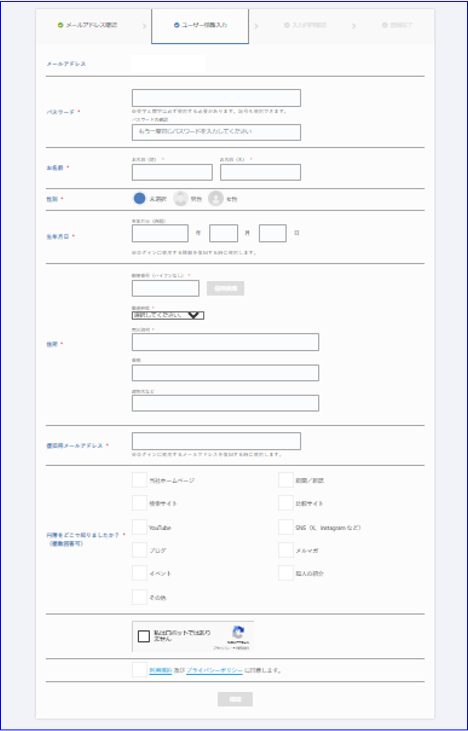
② 必須項目
私はロボットではありませんと、利用規約及びプライバシーに同意しますに ✓ を入れます。
[確認]ボタンをクリックします。
③「入力内容確認」画面が表示されます。[登録]ボタンをクリックします。
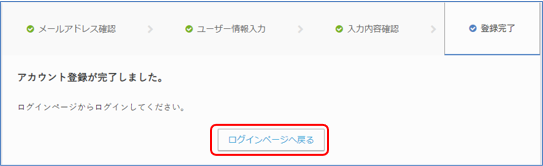
④「登録完了」画面が表示されます。
[ログインページへ戻る]ボタンをクリックします。
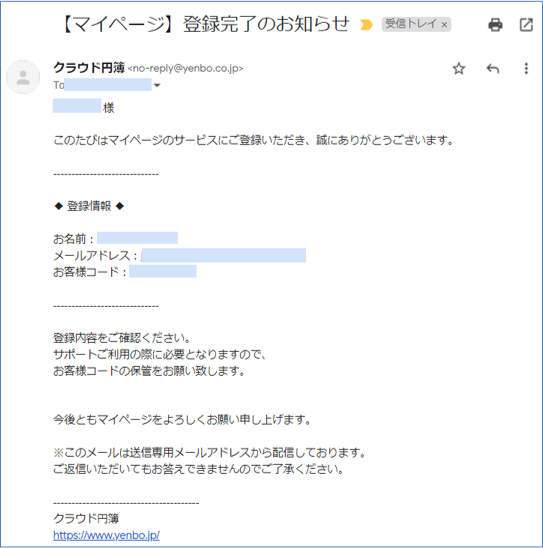
【マイページ】登録完了のお知らせ メールが届きます。
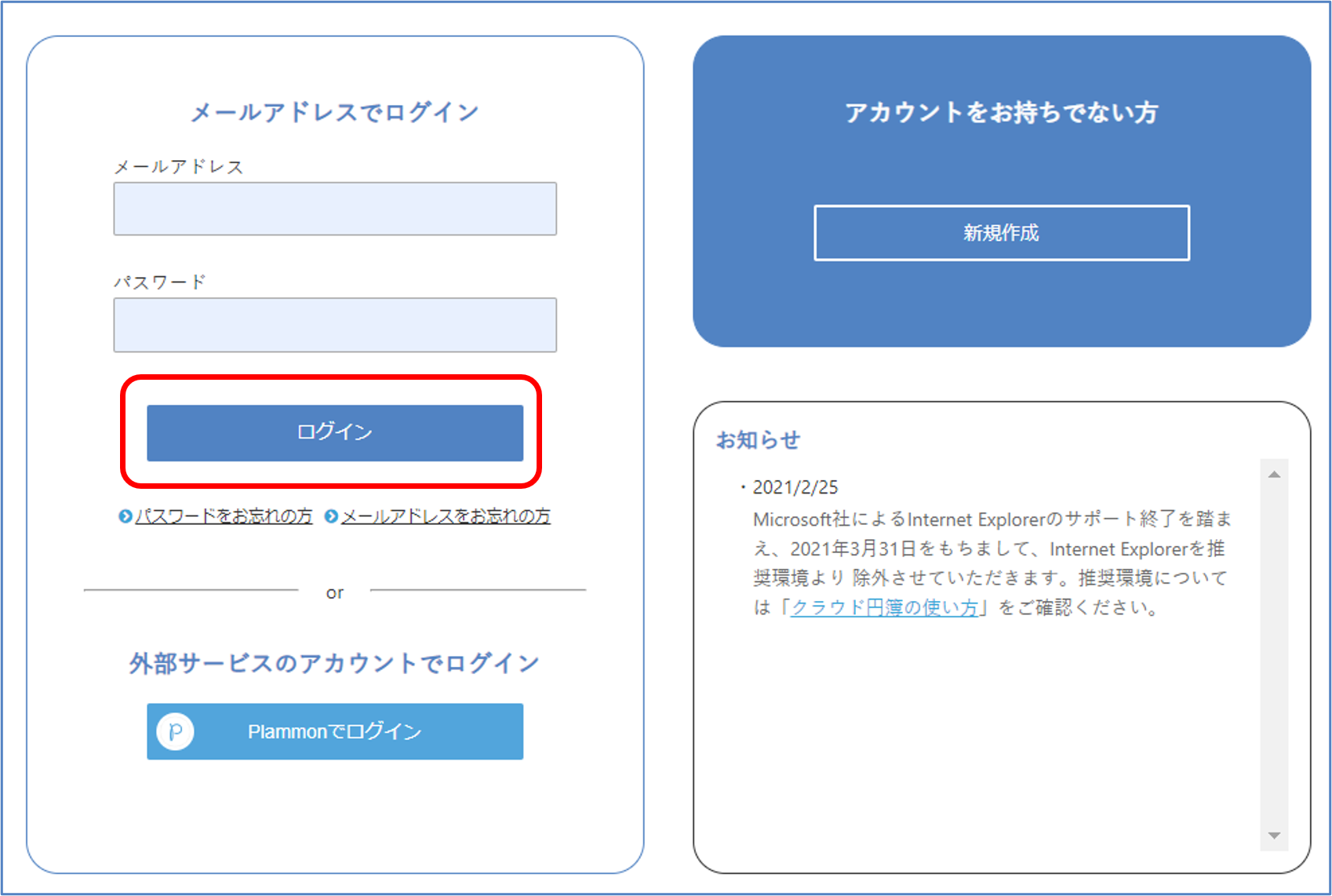
⑤「ログイン」画面が表示されます。
[メールアドレス] [パスワード] を入力し、[ログイン]ボタンをクリックします。
⑥ 初回ログイン時は下図の「会社管理」画面が表示されます。
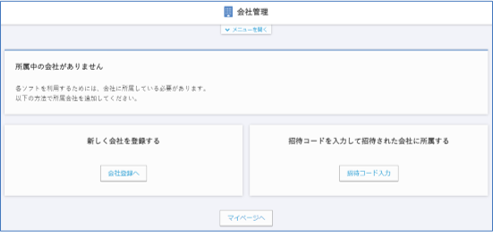
⑦ 自身がオーナー権限者として会社を登録し各種ソフトを利用したい場合は[会社登録へ]ボタンをクリックし、招待メール受信者が招待を承認する場合は「招待コード入力」をクリックし、招待メールに記載されている招待コードを入力します。
※「会社登録」、「招待コード入力」を行わず「マイページへ」を選択された場合、マイページメニューの[会社管理]より「会社追加」で会社を登録、または「招待コード入力」より招待の承認操作を行います。
招待された方が招待コードを入力し、招待の承認をしますと、マイページメニューの[会社管理]に招待された会社が表示され、そちらの会社で連携済みのソフトにログインができます。
※招待された方が利用できるソフト、機能は管理者の方の設定に基づきます。