1-1. 新規アカウント登録
3.会社登録
① [会社登録へ]をクリックすると[会社登録」画面が表示されます。
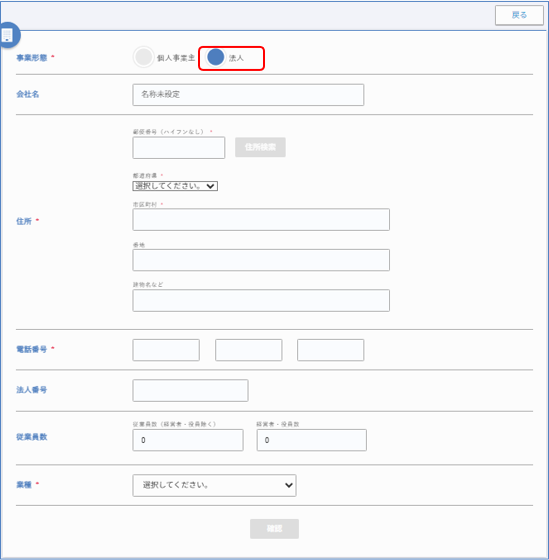
② 事業形態で
事業形態で
③ 必須項目
④「確認」画面が表示されます。[登録]ボタンをクリックします。
⑤「会社管理」画面に、登録した会社が表示されます。
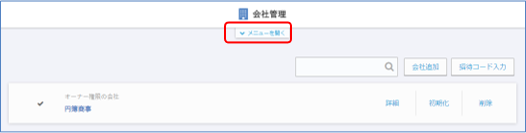
⑥[∨ メニューを開く]をクリックします。
⑦「メニュー」画面が表示されます。

4.ソフト選択
① ソフト選択で「利用可能なソフトが選択されていません。」と表示されますので[ソフト管理]をクリックします。
「ソフト管理」画面が表示されます。
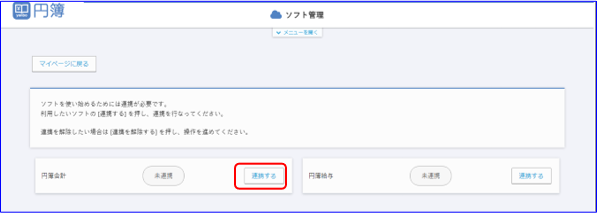
② ご利用希望ソフトの[連携する]をクリックします。
「ソフト連携確認」画面が表示されますので「新規」を選択、または「Yahoo版から引き継ぐ」を選択し、移行コードを入力後「連携」をクリックします。
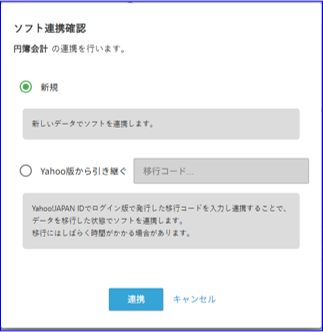
③ ソフトの連携が完了し、ステータスが「連携済」に変わりましたら、「マイページに戻る」をクリックします。
※Yahoo版から引き継ぐを選択されている場合、データ移行に時間がかかるため、しばらくしてからブラウザ画面をリロードし、ステータスが「連携済」に変わるのをお待ちください。
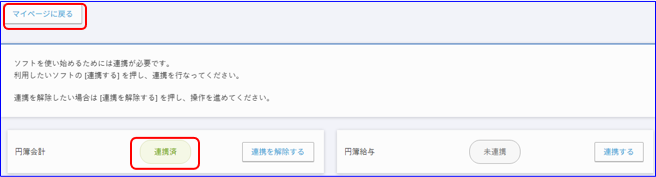
④ マイページ画面が表示され、ソフト選択欄より連携済ソフトへログインできるようになります。
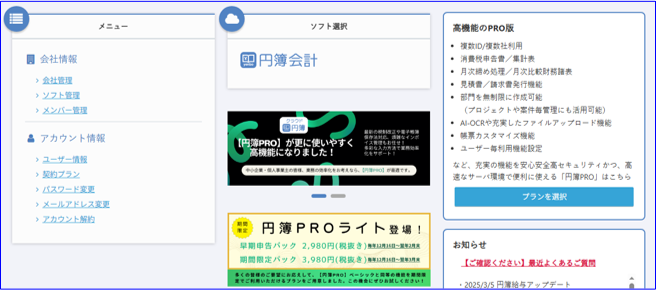
以上でアカウント登録から会社登録、ソフト連携までのご説明は終了となります。
円簿会計・青色申告の操作マニュアルにつきましては各ソフトへログイン後、画面右上の【?操作方法】をご参照ください。
円簿給与の操作マニュアルにつきましてはソフトへログイン後、画面右上の【ヘルプ】をご参照ください。